
Chia Sẻ, Giới Thiệu, Hướng Dẫn, Tài Liệu
Lỗi “IMAP Auth process broken 993”
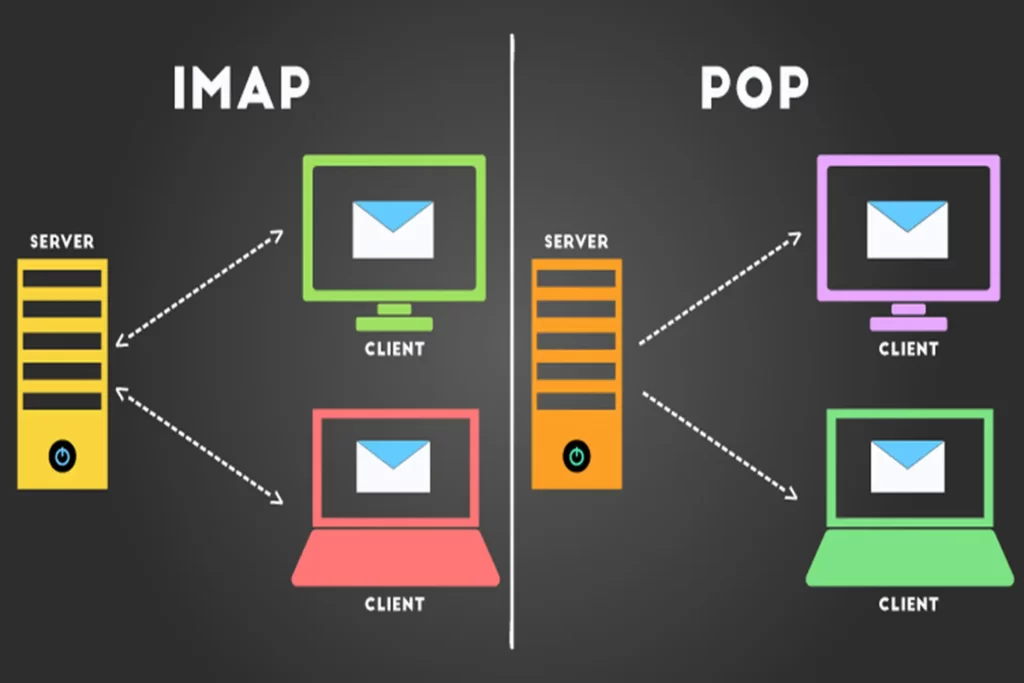
Lỗi “IMAP Auth process broken 993” thường có nghĩa là phần daemon xác thực (auth) cho IMAP (cổng 993 = IMAPS) không hoạt động/không trả lời được, hoặc có lỗi SSL/TLS, quyền truy cập socket, hoặc service bị chặn. Dưới đây là checklist chẩn đoán và các lệnh thực tế (dùng trên máy Linux) — chạy từng bước, đọc kết quả, sửa theo hướng dẫn.
1) Kiểm tra service IMAP (ví dụ Dovecot, Courier)
Nếu bạn dùng Dovecot:
sudo systemctl status dovecot
sudo journalctl -u dovecot -n 200
sudo dovecot -n          # show dovecot config (kiểm tra auth, ssl, sockets)
Nếu dùng Courier:
sudo systemctl status courier-authdaemon
sudo journalctl -u courier-authdaemon -n 200
Mục tiêu: thấy service active (running); nếu crash hoặc restart nhiều lần thì xem log để biết lý do.
2) Kiểm tra log mail để tìm lỗi chi tiết
Các file log thường:
sudo tail -n 200 /var/log/mail.log
sudo tail -n 200 /var/log/maillog
sudo grep -i "auth" /var/log/mail.log | tail -n 100
Tìm dòng kiểu: auth: Fatal: ..., imap-login: Disconnected ..., auth: Error: ... — copy những dòng đó nếu cần gửi vào đây.
3) Kiểm tra socket/auth permissions (vì lỗi “auth process broken” rất thường do socket)
Dovecot ví dụ:
sudo ls -l /var/run/dovecot/
sudo ls -l /var/run/dovecot/auth-client
Hoặc:
sudo ls -l /var/run/dovecot/*auth*
Nếu socket không tồn tại hoặc quyền sai — dovecot-auth không thể giao tiếp. Sửa quyền hoặc owner theo config; thường owner là dovecot:dovecot hoặc root:dovecot.
4) Kiểm tra cổng 993 lắng nghe và process
ss -ltnp | grep :993
sudo lsof -iTCP:993 -sTCP:LISTEN -Pn
Bạn phải thấy process (dovecot, courier-imapd, cyrus-imapd) đang LISTEN trên 0.0.0.0:993 hoặc ip cụ thể.
5) Kiểm tra SSL/TLS (chứng chỉ hỏng/hết hạn hoặc key không đọc được gây lỗi auth)
Test TLS handshake:
openssl s_client -connect your.domain.tld:993 -crlf -servername your.domain.tld
Quan sát: có certificate chain hiển thị không? Có error kiểu SSL routines:... hay handshake failure? Nếu cert sai/hết hạn, thay cert (Let’s Encrypt hoặc cert khác) và reload dovecot.
Dovecot config liên quan:
sudo dovecot -n | grep -i ssl
Kiểm tra đường dẫn ssl_cert ssl_key trong config có tồn tại và permission cho user dovecot đọc được không.
6) Kiểm tra cơ chế xác thực (PAM, passwd-file, LDAP, SQL)
Nếu bạn dùng SQL/LDAP để auth, thử test bằng lệnh doveadm:
sudo doveadm auth test username@example.com password
Kết quả sẽ cho biết backend trả lời hay lỗi. Nếu báo lỗi kết nối DB/LDAP — sửa cấu hình backend.
7) Kiểm tra fail2ban / firewall / SELinux
- Fail2ban có thể block IP client:
sudo fail2ban-client status
sudo fail2ban-client status dovecot
- Firewall:
sudo iptables -L -n | grep 993
sudo ss -ltnp | grep 993
- SELinux (CentOS/RHEL): xem audit logs hoặc thử tạm disable để test:
sestatus
# (cẩn thận) sudo setenforce 0    # chỉ test
8) Kiểm tra file descriptor / ulimit nếu auth crash do resource
sudo cat /proc/$(pidof dovecot)/limits
Nếu process bị kill do quá nhiều kết nối — điều chỉnh service/ulimits.
9) Restart an toàn và bật debug tạm thời (nếu cần)
Bật debug trong dovecot config (auth_debug=yes, auth_debug_passwords=yes) rồi restart để thấy chi tiết:
sudo sed -n '1,200p' /etc/dovecot/dovecot.conf   # hoặc /etc/dovecot/conf.d/*
# Bật debug trong conf, sau đó:
sudo systemctl restart dovecot
sudo journalctl -u dovecot -f
Lưu ý: đừng để debug bật lâu trên production vì sẽ log password.
10) Các lệnh “sửa nhanh” (thử tạm)
sudo systemctl restart dovecot
sudo systemctl daemon-reload
sudo systemctl restart dovecot
(đôi khi chỉ restart khắc phục nếu vấn đề là tiến trình treo). Nhưng nếu config sai, restart sẽ fail — xem journalctl ngay.

Bài Viết Liên Quan
Hướng Dẫn Lựa Chọn Hosting Và VPS Cho WordPress, WooCommerce Theo Từng Quy Mô Website
Hướng Dẫn Cấp Lại SSL Cho Domain Trên CyberPanel Bằng Giao Diện Và SSH
WordPress 7.0: Bước Chuyển Mình Lớn Nhất Trong Nhiều Năm Khi AI Chính Thức Trở Thành Một Phần Của Nền Tảng
So sánh Avada, Flatsome, Porto, WoodMart, BeTheme khi kết hợp WooCommerce
Flatsome không chỉ dành cho bán hàng: Lựa chọn mạnh mẽ cho blog và website tin tức
CyberPanel là gì Vì sao đây là control panel miễn phí đáng dùng nhất cho PHP
Bài Viết Cùng thể loại
WordPress cập nhật từ 6.9.3 lên 6.9.4 chỉ trong một ngày: Điều gì đã xảy ra và có đáng lo ngại không?
Kiểm tra vps bị tấn công sử dụng tài nguyên bất thường
Lá chắn thầm lặng cho máy chủ trong thời đại bão tấn công mạng
VPS WordPress Bị “Sập” Khi Kết Hợp AI JetBrains + GitHub Copilot — Làm Sao Để “Fix Rẹt Rẹt” Và Ngăn Mã Độc Tấn Công?
WooCommerce và những hồi chuông cảnh báo bảo mật: Bài học đắt giá cho thương mại điện tử WordPress
Hướng dẫn cài đặt ClamAV chạy an toàn và ổn định cùng ModSecurity và CSF trên CyberPanel