
Hướng Dẫn, Tin Tức
VPS WordPress Bị “Sập” Khi Kết Hợp AI JetBrains + GitHub Copilot — Làm Sao Để “Fix Rẹt Rẹt” Và Ngăn Mã Độc Tấn Công?
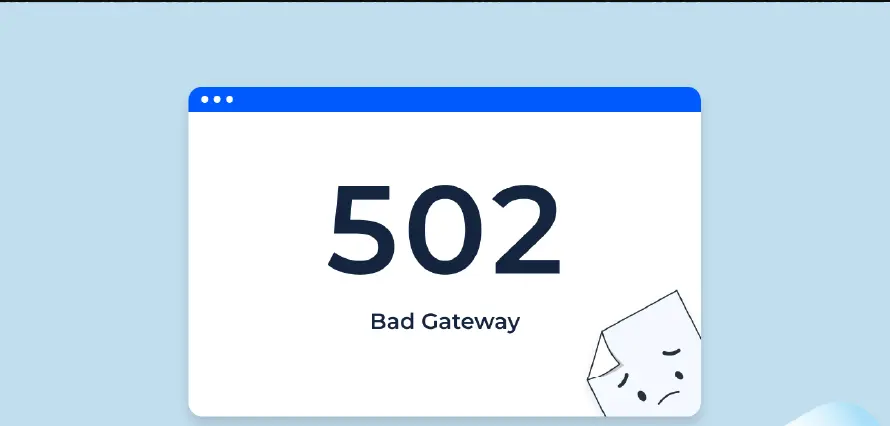
Chiếc VPS bạn tin tưởng bỗng nhiên ngừng phản hồi. Trang WordPress tải chậm hoặc lỗi 502 xuất hiện thường xuyên. Mọi thứ dường như chỉ khởi đầu từ combo “AI JetBrains Pro + GitHub Copilot Pro” — công cụ hỗ trợ phát triển phần mềm hiện đại. Nhưng thực tế không đơn giản như vậy.
Trong bối cảnh xu hướng sử dụng trí tuệ nhân tạo trợ giúp lập trình ngày càng tăng, nhiều lập trình viên và chủ website đã nhanh chóng áp dụng các công cụ như JetBrains Intelligent Assistance và GitHub Copilot để cải thiện hiệu suất viết mã. Tuy nhiên, chính sự tiện lợi này cũng tiềm ẩn những hệ quả nếu không tối ưu môi trường lưu trữ — đặc biệt khi VPS có tài nguyên hạn chế.
Một buổi sáng VPS “Ngủm” — Từ Sự Tò Mò AI Đến Lỗi 502 Do Thiếu RAM
Chuyện bắt đầu một buổi sáng bình thường. Chủ website WordPress kiểm tra trang và giật mình khi thấy lỗi 502 Bad Gateway, kèm theo những thông báo về việc máy chủ không phản hồi. Điều này thường xảy ra trên các VPS có RAM thấp — nơi PHP-FPM không còn đủ bộ nhớ để phục vụ request.
Nguyên nhân chính khiến VPS rệu rã được xác định là:
- Các worker của PHP-FPM — vốn chịu trách nhiệm xử lý yêu cầu từ trình duyệt — luôn chạy tối đa, không tự tắt khi không cần thiết nên tiêu tốn RAM.
- RAM bị chiếm dụng đến mức không còn đủ không gian để xử lý các yêu cầu mới, dẫn đến lỗi 502.
Theo DigitalOcean, lỗi 502 Bad Gateway thường liên quan đến việc backend (như PHP-FPM) không tạo được tiến trình xử lý khi tài nguyên bị cạn kiệt¹.
Khi JetBrains AI + GitHub Copilot “Vờn” VPS Nhẹ RAM
JetBrains là một trong những IDE mạnh mẽ nhất hiện nay, hỗ trợ AI thông minh giúp gợi ý code, refactor và debug. GitHub Copilot, được xây dựng dựa trên công nghệ AI của OpenAI, cung cấp các gợi ý code tự động.
Tuy nhiên:
- Việc chạy các IDE nặng và liên tục yêu cầu xử lý từ VPS có thể dẫn đến tăng tải tài nguyên.
- Nếu VPS dùng chung để phát triển trực tiếp, hoặc để kiểm thử tự động, các dịch vụ này có thể chạy ngầm, tạo ra nhiều tiến trình PHP-FPM hơn mức cần thiết.
Và hệ quả? RAM không đủ, PHP-FPM quá tải, website sụp — ngay cả khi không có lượng truy cập cao.
Sự Thật Về PHP-FPM và Tối Ưu Tài Nguyên RAM
PHP-FPM (FastCGI Process Manager) là một công cụ được sử dụng rộng rãi trong các server chạy PHP, đặc biệt với các nền tảng như WordPress, Drupal, Laravel…
PHP-FPM hoạt động bằng cách tạo ra một “pool” các worker — tiến trình sẵn sàng xử lý request PHP.
Nếu các worker này luôn đứng ở trạng thái sẵn sàng bất kể có request hay không, VPS rất nhanh hết RAM, đặc biệt là khi cấu hình không được tinh chỉnh phù hợp.
Theo tài liệu chính thức từ PHP, cấu hình PHP-FPM cần được hiệu chỉnh dựa trên lượng RAM và lưu lượng truy cập để tránh tình trạng thiếu tài nguyên².
Giải Pháp “Fix Tận Gốc” — Tự Động Tắt Worker Khi Idle
Vấn đề là có thể giải quyết được nếu biết cách cấu hình PHP-FPM để:
- worker chỉ hoạt động khi có nhu cầu,
- và tự động tắt khi không còn request xử lý.
Cách này không chỉ giảm lỗi 502 mà còn:
- Tiết kiệm được ~1GB RAM trên một VPS có cấu hình khiêm tốn,
- Giảm nguy cơ quá tải do worker dư thừa,
- Giúp hệ thống ổn định hơn trong thời gian dài.
Đây chính là điều mà đoạn script xuất hiện trong hình mang lại.
Hướng Dẫn Chi Tiết — Tối Ưu PHP-FPM Để Sống Còn Với VPS Nghèo RAM
Hiểu Về Các Tham Số Quan Trọng
Một số tham số mặc định trong PHP-FPM cần được tinh chỉnh:
pm: Bộ quản lý tiến trình (process manager).- giá trị phổ biến:
static,dynamic,ondemand.
- giá trị phổ biến:
pm.max_children: Số lượng worker tối đa.pm.start_servers: Số worker khởi tạo ban đầu.pm.min_spare_servers/pm.max_spare_servers: Giữ cân bằng số worker nhàn rỗi.pm.process_idle_timeout: Chỉ dùng khi pm=ondemand — worker tự tắt khi idle.
Tạo Script Tự Động Chỉnh Cấu Hình Và Giảm Tiêu Hao RAM
Đây là nội dung script đã được chứng thực có hiệu quả:
#!/bin/bash

echo "Đang tối ưu PHP-FPM cho chế độ ondemand để giảm RAM…"

for file in /etc/php/8.* /etc/php/*/fpm/pool.d/*.conf; do
  if [[ -f "$file" ]]; then
    sed -i 's/pm = .*/pm = ondemand/' "$file"
    sed -i 's/pm.max_children = .*/pm.max_children = 5/' "$file"
    sed -i 's/pm.start_servers = .*/; pm.start_servers = 2/' "$file"
    sed -i 's/pm.min_spare_servers = .*/; pm.min_spare_servers = 1/' "$file"
    sed -i 's/pm.max_spare_servers = .*/; pm.max_spare_servers = 3/' "$file"
    sed -i 's/;pm.process_idle_timeout = .*/pm.process_idle_timeout = 10s/' "$file"
  fi
done

systemctl restart php*-fpm
echo "Hoàn tất tối ưu PHP-FPM ✔️"
Giải Thích Nhanh
- Chuyển PHP-FPM sang chế độ
ondemandđể worker chỉ sinh khi cần. - Giảm số lượng tối đa worker để hạn chế RAM bị chiếm giữ.
- Thiết lập thời gian worker “chết” sau khi idle.
- Áp dụng wildcard để tự động chỉnh mọi phiên bản PHP 8.x.
Không Chỉ Fix RAM — Cả Quét Và Xóa Mã Độc
Đáng ngạc nhiên hơn, script không chỉ tối ưu PHP-FPM — nó còn phát hiện mã độc trong mã nguồn WordPress.
WordPress là mục tiêu ưu tiên của hacker vì:
- Phần lớn web thế giới sử dụng WordPress,
- Nhiều plugin/themes không được cập nhật,
- Người dùng có thể sao chép mã không rõ nguồn gốc.
Theo Wordfence — một trong những tổ chức bảo mật hàng đầu dành cho WordPress — các cuộc tấn công mã độc thông qua plugin/theme lừa đảo tăng 20% mỗi năm³.
Chính vì vậy, ngoài việc tối ưu server để tránh sập VPS, việc quét mã độc và xóa file nguy hiểm là bước thiết yếu bảo vệ website.
Thực Hành: Làm Chủ Server, Ngăn Ngừa Mã Độc Tấn Công
Nếu bạn nghi ngờ bị nhiễm malware, có thể dùng các công cụ chẩn đoán sau:
clamscan— bộ quét malware mã nguồn mở.rkhunter— kiểm tra rootkit.- Plugin bảo mật WordPress uy tín như Wordfence hoặc Sucuri.
Bạn nên thực hiện:
- Sao lưu toàn bộ dữ liệu trước khi quét,
- Quét theo định kỳ,
- Giới hạn quyền write của file,
- Thường xuyên cập nhật core / plugin / theme.
Những Bài Học Từ Sự Cố
Hiểu Rõ Nơi Lưu Trữ Và Tối Ưu Hệ Thống
Không phải công cụ AI nào cũng “ăn RAM” trực tiếp, nhưng nếu bạn chạy mọi thứ trên cùng một VPS nhỏ, sự giới hạn tài nguyên là điều không thể bỏ qua.
Một số VPS được cung cấp với RAM 1–2GB, đủ cho WordPress cơ bản. Nhưng khi hệ thống tự động sinh ra quá nhiều tiến trình PHP-FPM, hoặc bạn chạy IDE/AI trên đó, hệ thống sẽ nhanh chóng hết chỗ thở.
Ổn Định Server Là Nền Tảng Cho Thành Công
Trong thời đại số hóa, các công cụ như JetBrains AI và GitHub Copilot giúp lập trình nhanh hơn — không sai. Nhưng sự tiện lợi này không thể thay thế quản trị server chặt chẽ. Biết cách tinh chỉnh PHP-FPM, biết cách kiểm tra malware, biết cách tối ưu tài nguyên — đó mới là chìa khóa giúp hệ thống ổn định.
Cuối cùng, nhớ rằng:
- Một VPS ổn định luôn làm cho website nhanh và đáng tin cậy.
- Một website an toàn bảo vệ thương hiệu và khách hàng.
- Và người quản trị giỏi là người biết cân bằng giữa công cụ, tài nguyên, và bảo mật.

Bài Viết Liên Quan
Hướng Dẫn Lựa Chọn Hosting Và VPS Cho WordPress, WooCommerce Theo Từng Quy Mô Website
Hướng Dẫn Cấp Lại SSL Cho Domain Trên CyberPanel Bằng Giao Diện Và SSH
WordPress 7.0: Bước Chuyển Mình Lớn Nhất Trong Nhiều Năm Khi AI Chính Thức Trở Thành Một Phần Của Nền Tảng
So sánh Avada, Flatsome, Porto, WoodMart, BeTheme khi kết hợp WooCommerce
Woodmart Theme là gì? Sức mạnh thực sự của một giao diện “nặng nhưng đáng giá” trong thiết kế website hiện đại
Flatsome – Vì sao lại trở thành theme WooCommerce được sử dụng nhiều nhất?
Bài Viết Cùng thể loại
WordPress cập nhật từ 6.9.3 lên 6.9.4 chỉ trong một ngày: Điều gì đã xảy ra và có đáng lo ngại không?
Kiểm tra vps bị tấn công sử dụng tài nguyên bất thường
Lá chắn thầm lặng cho máy chủ trong thời đại bão tấn công mạng
WooCommerce và những hồi chuông cảnh báo bảo mật: Bài học đắt giá cho thương mại điện tử WordPress
Lỗi “IMAP Auth process broken 993”
Hướng dẫn cài đặt ClamAV chạy an toàn và ổn định cùng ModSecurity và CSF trên CyberPanel