
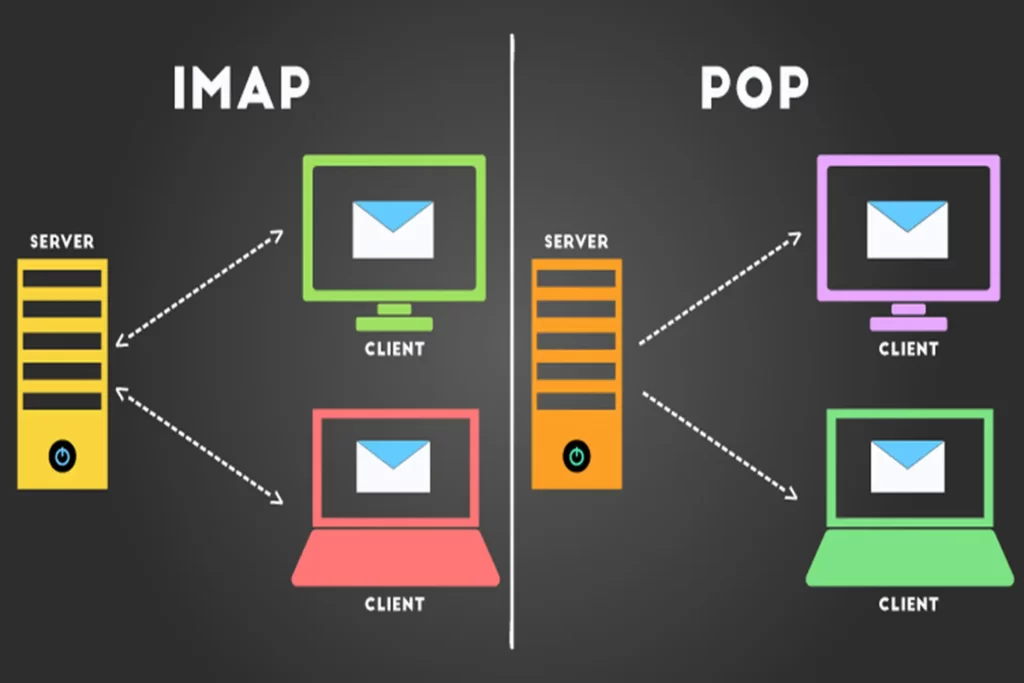
错误“IMAP Auth process broken 993”通常意味着IMAP(端口 993 = IMAPS)的认证(auth)守护进程要么没有运行/无法响应,要么存在SSL/TLS、socket权限或服务被阻止的问题。下面是一个诊断清单和实际命令(用于Linux机器)— 请逐步执行,阅读输出,并根据说明进行修复。
1) 检查IMAP服务(例如:Dovecot, Courier)
如果您使用的是 Dovecot:
Bash
sudo systemctl status dovecot
sudo journalctl -u dovecot -n 200
sudo dovecot -n          # 显示 dovecot 配置(检查 auth, ssl, sockets)
如果您使用的是 Courier:
Bash
sudo systemctl status courier-authdaemon
sudo journalctl -u courier-authdaemon -n 200
目标: 看到服务是 active (running);如果它崩溃或频繁重启,请检查日志以了解原因。
2) 检查邮件日志以获取详细错误
常见日志文件:
Bash
sudo tail -n 200 /var/log/mail.log
sudo tail -n 200 /var/log/maillog
sudo grep -i "auth" /var/log/mail.log | tail -n 100
查找类似以下内容的行:auth: Fatal: ...、imap-login: Disconnected ...、auth: Error: ... — 如果需要在此处发布,请复制这些行。
3) 检查 Socket/认证权限(因为“auth process broken”通常是由于 socket 引起的)
Dovecot 示例:
Bash
sudo ls -l /var/run/dovecot/
sudo ls -l /var/run/dovecot/auth-client
或者:
Bash
sudo ls -l /var/run/dovecot/*auth*
如果 socket 不存在或权限错误 — dovecot-auth 无法通信。根据配置修复权限或所有者;所有者通常是 dovecot:dovecot 或 root:dovecot。
4) 检查端口 993 监听和进程
Bash
ss -ltnp | grep :993
sudo lsof -iTCP:993 -sTCP:LISTEN -Pn
您必须看到进程(dovecot、courier-imapd、cyrus-imapd)正在 0.0.0.0:993 或特定IP上 LISTENING。
5) 检查 SSL/TLS(损坏/过期的证书或不可读的密钥可能导致认证错误)
测试 TLS 握手:
Bash
openssl s_client -connect your.domain.tld:993 -crlf -servername your.domain.tld
观察: 是否显示了证书链?是否有类似 SSL routines:... 或 handshake failure 的错误?如果证书错误/过期,请更换证书(Let’s Encrypt 或其他证书)并重新加载 dovecot。 相关的 Dovecot 配置:
Bash
sudo dovecot -n | grep -i ssl
检查配置中的 ssl_cert 和 ssl_key 路径是否存在,以及 dovecot 用户是否具有读取权限。
6) 检查认证机制 (PAM, passwd-file, LDAP, SQL)
如果您使用 SQL/LDAP 进行认证,请尝试使用 doveadm 命令进行测试:
Bash
sudo doveadm auth test username@example.com password
结果将指示后端是响应还是失败。如果报告 DB/LDAP 连接错误 — 修复后端配置。
7) 检查 fail2ban / 防火墙 / SELinux
Fail2ban 可能正在阻止客户端 IP:
Bash
sudo fail2ban-client status
sudo fail2ban-client status dovecot
防火墙:
Bash
sudo iptables -L -n | grep 993
sudo ss -ltnp | grep 993
SELinux (CentOS/RHEL):检查审计日志或尝试临时禁用以进行测试:
Bash
sestatus
# (小心) sudo setenforce 0    # 仅用于测试
8) 如果认证因资源而崩溃,检查文件描述符 / ulimit
Bash
sudo cat /proc/$(pidof dovecot)/limits
如果进程因连接过多而被终止 — 调整服务/ulimits。
9) 安全重启和临时调试(如果需要)
在 dovecot 配置中启用调试(auth_debug=yes,auth_debug_passwords=yes),然后重启以查看详细信息:
Bash
sudo sed -n '1,200p' /etc/dovecot/dovecot.conf   # 或 /etc/dovecot/conf.d/*
# 在 conf 中启用调试后:
sudo systemctl restart dovecot
sudo journalctl -u dovecot -f
注意: 不要长时间在生产环境上启用调试,因为它会记录密码。
10) “快速修复”命令(临时尝试)
Bash
sudo systemctl restart dovecot
sudo systemctl daemon-reload
sudo systemctl restart dovecot
(有时如果问题是进程挂起,只需重启即可修复)。但如果配置错误,重启将失败 — 立即检查 journalctl。

Bài Viết Liên Quan
WordPress 与 WooCommerce 网站 Hosting 和 VPS 选择完整指南
如何在 CyberPanel 中重新签发 SSL 证书:通过控制面板与 SSH 的完整指南
WordPress 7.0:AI 正式融入核心,迎来近年来最大规模变革
WooCommerce环境下Avada、Flatsome、Porto、WoodMart与BeTheme对比分析
Flatsome不仅仅是电商主题:同样适用于博客和新闻网站的强大选择
CyberPanel是什么 为什么它是PHP最佳免费控制面板之一
Bài Viết Cùng thể loại
如何在 CyberPanel 中重新签发 SSL 证书:通过控制面板与 SSH 的完整指南
深入解析 CAA 错误、成因以及正确配置 CAA 以确保成功签发 SSL 证书