
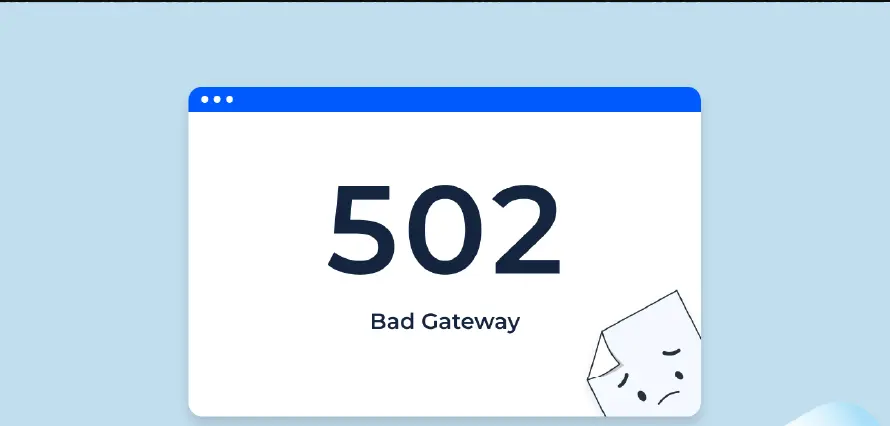
信頼していた VPS が突然応答しなくなった。WordPress サイトは重くなり、やがて 502 エラーが頻発するようになる。きっかけは強力な AI コーディングツール、JetBrains の AI 機能と GitHub Copilot Pro の導入だったように見えた。
しかし実際の原因は、もっと根深いところにあった。
AI を活用した開発支援ツールが一般化する中で、多くの開発者やサイト運営者が JetBrains の AI アシスタントや GitHub Copilot を利用して生産性を高めている。一方で、これらの利便性はサーバー環境の弱点を表面化させることもある。特にリソースが限られた VPS では、その影響が顕著に現れる。
ある朝突然 VPS が停止 AI 導入の裏で起きていた 502 エラーの連鎖
いつもと変わらない朝、WordPress サイトを確認すると 502 Bad Gateway エラーが表示された。ログを調べると、サーバーがリクエストに応答できなくなっていることが分かる。この現象は、メモリ容量の少ない VPS で PHP FPM が十分なプロセスを生成できなくなった場合によく発生する。
原因は明確だった。
リクエストを処理する PHP FPM ワーカーが、アクセスがなくても常時起動したままになっていた。各ワーカーはメモリを消費し続ける。やがて RAM が使い切られ、新しいリクエストを処理するためのプロセスを生成できなくなり、結果として 502 エラーが発生する。
クラウドホスティング企業の DigitalOcean も、502 エラーの主な原因の一つとして、PHP FPM などバックエンドサービスのリソース不足を挙げている。
JetBrains AI と GitHub Copilot が低メモリ VPS に与える影響
JetBrains の IDE は現在最も高機能な開発環境の一つであり、AI によるコード補完やリファクタリング、デバッグ支援を提供している。GitHub Copilot も高度な AI モデルを活用し、リアルタイムでコード提案を行う。
ただし注意すべき点がある。
開発環境や自動テスト、リモート開発セッションを、WordPress を稼働させている同じ VPS 上で実行すると、バックグラウンドプロセスが増加しサーバー負荷が高まる。アクセス数が多くなくても、PHP FPM が必要以上にワーカーを生成し、VPS の限られたメモリを圧迫してしまう。
その結果、トラフィック増加がなくてもメモリ不足が発生し、PHP FPM が停止、サイトがダウンする事態に陥る。
PHP FPM の仕組みとメモリ消費の問題点
PHP FPM は FastCGI Process Manager の略で、WordPress や Laravel、Drupal など多くの PHP ベースのプラットフォームで使用されている。
この仕組みでは、リクエスト処理のためのワーカープロセスのプールを作成する。問題は、アクセスがない状態でもワーカーが待機し続ける点にある。メモリの少ないサーバーでは、アイドル状態のワーカーが RAM を占有し続け、システム全体の余裕を奪ってしまう。
PHP の公式ドキュメントでも、PHP FPM の設定はサーバーのメモリ容量とトラフィック量に合わせて最適化すべきだと強調されている。
根本的な解決策 アイドルワーカーを自動停止させる
仕組みを理解すれば、解決策は意外とシンプルだ。
PHP FPM ワーカーを常時起動させるのではなく、必要なときだけ生成し、アイドル状態が続いたら自動的に終了させる。この設定により、小規模 VPS でも約 1GB の RAM を解放でき、サーバーの安定性が大きく向上する。
画像内のスクリプトは、まさにこの最適化を実現するものだ。
低メモリ VPS 向け PHP FPM 最適化ガイド
安定運用のためには、いくつかの重要な PHP FPM パラメータを理解する必要がある。
プロセスマネージャの設定はワーカーの動作を決定する。代表的なモードは static、dynamic、ondemand である。低メモリ環境には ondemand が最適で、リクエストが来たときだけワーカーが生成される。
さらに、最大子プロセス数やアイドルプロセスの終了時間を適切に設定することで、不要なメモリ消費を防げる。
メモリを即座に解放する自動最適化スクリプト
以下のスクリプトは、メモリ不足に悩む WordPress VPS を安定させる効果が確認されている。
#!/bin/bash

echo "Optimizing PHP FPM for ondemand mode to reduce RAM usage"

for file in /etc/php/8.* /etc/php/*/fpm/pool.d/*.conf; do
  if [[ -f "$file" ]]; then
    sed -i 's/pm = .*/pm = ondemand/' "$file"
    sed -i 's/pm.max_children = .*/pm.max_children = 5/' "$file"
    sed -i 's/pm.start_servers = .*/; pm.start_servers = 2/' "$file"
    sed -i 's/pm.min_spare_servers = .*/; pm.min_spare_servers = 1/' "$file"
    sed -i 's/pm.max_spare_servers = .*/; pm.max_spare_servers = 3/' "$file"
    sed -i 's/;pm.process_idle_timeout = .*/pm.process_idle_timeout = 10s/' "$file"
  fi
done

systemctl restart php*-fpm
echo "PHP FPM optimization completed"
このスクリプトは PHP FPM を ondemand モードへ切り替え、ワーカーの最大数を制限し、アイドル状態のプロセスを自動終了させる。PHP 8 系の全設定ファイルに適用されるため、設定漏れも防げる。
結果としてメモリに余裕が生まれ、サーバーは大幅に安定する。
RAM の問題だけではない マルウェアの検出と削除
復旧作業の中で、WordPress 内に隠された悪意のあるコードも発見された。
WordPress は世界中で利用されているため攻撃対象になりやすく、更新されていないプラグインやテーマが感染経路になることが多い。WordPress セキュリティ企業の Wordfence は、脆弱な拡張機能を通じたマルウェア感染が年々増加していると報告している。
マルウェアを除去することでセキュリティが向上するだけでなく、裏で動く悪質スクリプトによるリソース消費も削減された。
実践的なマルウェア対策とサーバー保護
感染が疑われる場合は、オープンソースのセキュリティツールが役立つ。
ClamAV のスキャナは clamscan コマンドで利用でき、悪意のあるファイルを検出する。Rootkit Hunter は隠れたバックドアを確認できる。さらに Sucuri のようなセキュリティサービスを利用すれば、アプリケーション層でも保護が可能だ。
スキャン前には必ずバックアップを取り、削除後はファイル権限を適切に設定し、WordPress 本体やプラグインを常に最新に保つことが重要である。
今回のトラブルから得た教訓
AI ツール自体がサーバーを壊すわけではない。しかし、開発作業と本番環境を同じ低スペック VPS で動かすと、見えないボトルネックが顕在化する。
RAM 1~2GB の VPS でも通常の WordPress 運用は可能だが、PHP FPM の設定が適切でなければ、余裕はすぐに失われる。
正しいチューニングが、同じハードウェアを不安定な状態から安定運用へと変える。
サーバーの安定性こそがデジタル成功の土台
JetBrains や GitHub Copilot の AI ツールは開発速度を飛躍的に高める。しかし、その利便性は堅実なサーバー管理と両立してこそ真価を発揮する。
PHP FPM の調整、メモリ監視、マルウェア対策。これらを理解して実践することが、壊れやすい環境と強固なインフラを分けるポイントである。
安定した VPS は高速で信頼性の高いサイトを支える。安全なサーバーはブランドと訪問者を守る。そして優れた管理者とは、ツール、リソース、セキュリティのバランスを理解している人のことだ。

Bài Viết Liên Quan
WordPress・WooCommerce向けホスティングとVPSの選び方完全ガイド
CyberPanelでドメインのSSL証明書を再発行する方法:管理画面とSSHの両方を利用した手順
WordPress 7.0:AIがコア機能として統合された、近年最大級の進化
WooCommerceにおけるAvada・Flatsome・Porto・WoodMart・BeThemeの比較
Woodmartテーマとは何か?現代のWebデザインにおける「重いが価値のある」真の力
FlatsomeがWooCommerceで最も利用されているテーマとなった理由
Bài Viết Cùng thể loại
WordPress・WooCommerce向けホスティングとVPSの選び方完全ガイド
CyberPanelでドメインのSSL証明書を再発行する方法:管理画面とSSHの両方を利用した手順
CyberPanelとは PHPに最適な無料コントロールパネルである理由
異常なリソース使用のために VPS がハッキングされていないかどうかを確認します。
CyberPanelでModSecurityとCSFと共に安全かつ安定して動作させるためのClamAVのインストールガイド
OWASP Coraza WAF は OpenLiteSpeed および CyberPanel で動作しますか?