
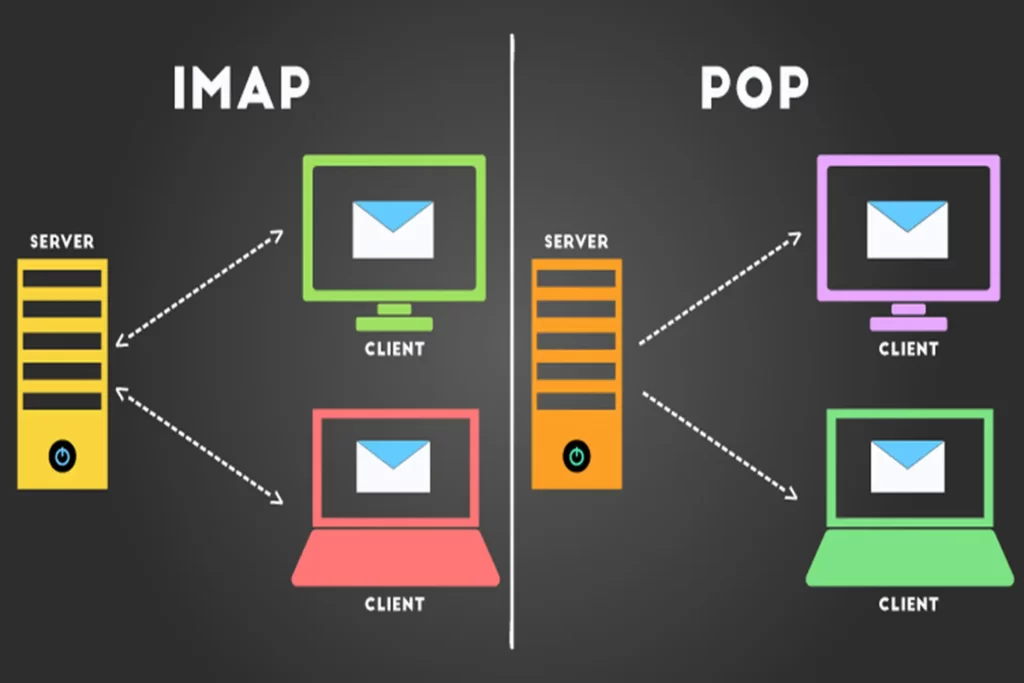
エラー「IMAP Auth process broken 993」は、通常、IMAP(ポート 993 = IMAPS)の認証(auth)デーモンが動作していない/応答しない、またはSSL/TLS、ソケット権限、サービスブロックのいずれかの問題があることを意味します。以下は診断チェックリストと実用的なコマンド(Linuxマシンで使用)です — ステップごとに実行し、出力を読み、指示に従って修正してください。
1) IMAPサービス(例:Dovecot、Courier)の確認
Dovecotを使用している場合:
Bash
sudo systemctl status dovecot
sudo journalctl -u dovecot -n 200
sudo dovecot -n          # dovecotの設定を表示(auth, ssl, socketsを確認)
Courierを使用している場合:
Bash
sudo systemctl status courier-authdaemon
sudo journalctl -u courier-authdaemon -n 200
目的: サービスが active (running) であることを確認します。クラッシュしたり頻繁に再起動したりする場合は、ログで原因を確認してください。
2) 詳細なエラーを確認するためにメールログをチェック
一般的なログファイル:
Bash
sudo tail -n 200 /var/log/mail.log
sudo tail -n 200 /var/log/maillog
sudo grep -i "auth" /var/log/mail.log | tail -n 100
auth: Fatal: ...、imap-login: Disconnected ...、auth: Error: ... のような行を探します — ここに投稿する必要がある場合は、これらの行をコピーしてください。
3) ソケット/認証の権限を確認(「auth process broken」はソケットに起因することが非常に多いため)
Dovecotの例:
Bash
sudo ls -l /var/run/dovecot/
sudo ls -l /var/run/dovecot/auth-client
または:
Bash
sudo ls -l /var/run/dovecot/*auth*
ソケットが存在しないか、権限が間違っている場合 — dovecot-auth は通信できません。設定に従って権限またはオーナーを修正します。通常、オーナーは dovecot:dovecot または root:dovecot です。
4) ポート 993 のリスニングとプロセスを確認
Bash
ss -ltnp | grep :993
sudo lsof -iTCP:993 -sTCP:LISTEN -Pn
プロセス(dovecot、courier-imapd、cyrus-imapd)が 0.0.0.0:993 または特定のIPで LISTEN していることを確認する必要があります。
5) SSL/TLSを確認(壊れた/期限切れの証明書、または読み取り不可能なキーが認証エラーを引き起こす可能性がある)
TLSハンドシェイクをテスト:
Bash
openssl s_client -connect your.domain.tld:993 -crlf -servername your.domain.tld
観察: 証明書チェーンが表示されていますか? SSL routines:... や handshake failure のようなエラーがありますか?証明書が間違っている/期限切れの場合は、証明書を交換し(Let’s Encryptまたは別の証明書)、dovecotをリロードします。 関連するDovecotの設定:
Bash
sudo dovecot -n | grep -i ssl
設定内の ssl_cert および ssl_key のパスが存在し、dovecot ユーザーに読み取り権限があるかを確認します。
6) 認証メカニズム(PAM、passwd-file、LDAP、SQL)を確認
認証にSQL/LDAPを使用している場合は、doveadm コマンドでテストしてみてください:
Bash
sudo doveadm auth test username@example.com password
結果は、バックエンドが応答しているか、または失敗しているかを示します。DB/LDAP接続エラーが報告された場合は — バックエンドの設定を修正します。
7) fail2ban / ファイアウォール / SELinuxを確認
Fail2banがクライアントIPをブロックしている可能性があります:
Bash
sudo fail2ban-client status
sudo fail2ban-client status dovecot
ファイアウォール:
Bash
sudo iptables -L -n | grep 993
sudo ss -ltnp | grep 993
SELinux (CentOS/RHEL):監査ログを確認するか、テストのために一時的に無効にしてみてください:
Bash
sestatus
# (注意) sudo setenforce 0    # テストのみ
8) リソースが原因で認証がクラッシュした場合のファイルディスクリプタ / ulimitの確認
Bash
sudo cat /proc/$(pidof dovecot)/limits
接続が多すぎるためにプロセスがkillされた場合 — サービス/ulimitsを調整します。
9) 安全な再起動と一時的なデバッグ(必要な場合)
dovecot設定でデバッグを有効にし(auth_debug=yes、auth_debug_passwords=yes)、その後再起動して詳細を確認します:
Bash
sudo sed -n '1,200p' /etc/dovecot/dovecot.conf   # または /etc/dovecot/conf.d/*
# confでデバッグを有効にした後:
sudo systemctl restart dovecot
sudo journalctl -u dovecot -f
注: パスワードがログに記録されるため、本番環境でデバッグを長時間有効にしないでください。
10) 「クイックフィックス」コマンド(一時的な試行)
Bash
sudo systemctl restart dovecot
sudo systemctl daemon-reload
sudo systemctl restart dovecot
(プロセスがハングしていた場合は、再起動だけで問題が解決することがあります)。ただし、設定が間違っていると再起動が失敗します — すぐに journalctl を確認してください。

Bài Viết Liên Quan
WordPress・WooCommerce向けホスティングとVPSの選び方完全ガイド
CyberPanelでドメインのSSL証明書を再発行する方法:管理画面とSSHの両方を利用した手順
WordPress 7.0:AIがコア機能として統合された、近年最大級の進化
WooCommerceにおけるAvada・Flatsome・Porto・WoodMart・BeThemeの比較
FlatsomeはECサイトだけのテーマではない:ブログやニュースサイトにも強力な選択肢
CyberPanelとは PHPに最適な無料コントロールパネルである理由
Bài Viết Cùng thể loại
CyberPanelでドメインのSSL証明書を再発行する方法:管理画面とSSHの両方を利用した手順
CAAエラーの詳細な解説、原因、および正しいCAA設定によるSSL発行成功への道